

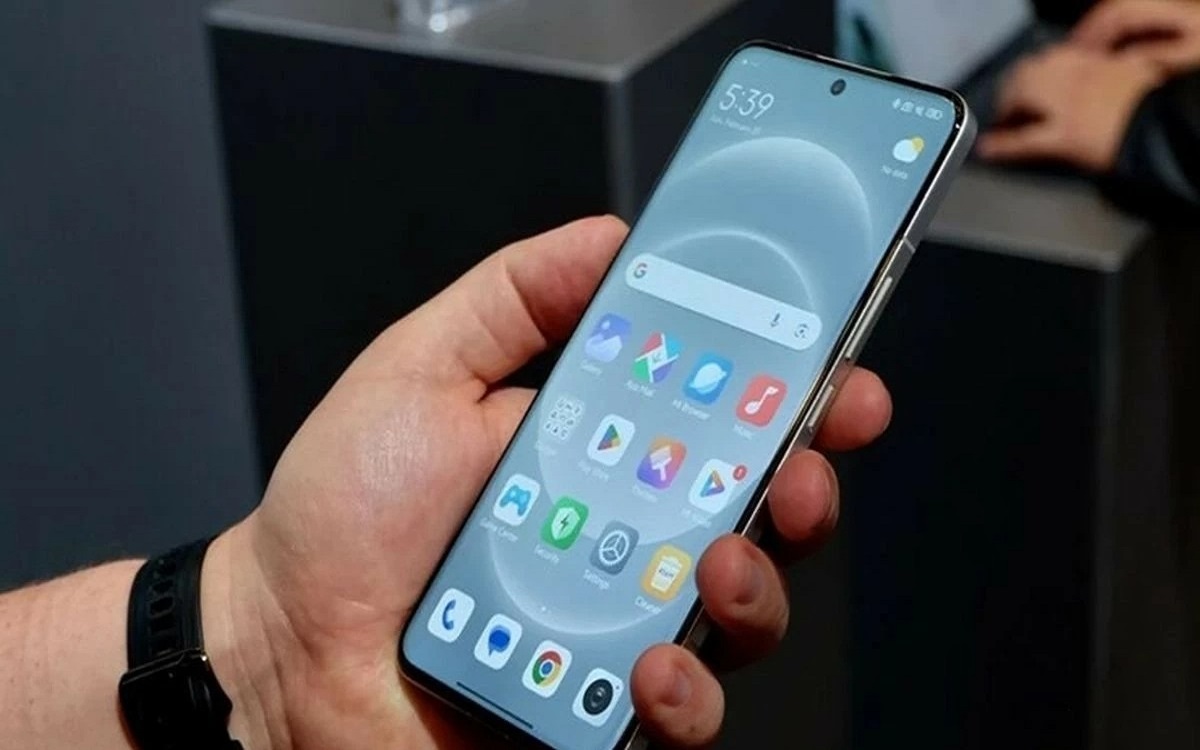
Каждый из нас хотя бы раз сталкивался с проблемой неисправности кнопок на смартфоне. Особенно неудобно, если перестала работать кнопка включения, ведь она выполняет ключевые функции: блокировка экрана, включение и выключение устройства. Но не стоит паниковать — современные телефоны обладают множеством альтернативных возможностей, которые помогут обойти эту проблему.
В данной статье мы подробно разберем, как выключить телефон без кнопки включения, используя встроенные функции, внешние методы и сторонние приложения. Эти советы подойдут как пользователям Android, так и iOS.
Использование встроенных функций смартфона
Современные телефоны оснащены встроенными инструментами, которые могут заменить физическую кнопку включения.
Вот несколько способов:
Виртуальные кнопки на экране
- На устройствах Android можно активировать “Панель управления” или виртуальную кнопку через настройки специального доступа.
- На iPhone включите AssistiveTouch (“Универсальный доступ”). Эта виртуальная кнопка позволяет выполнять основные действия, включая выключение телефона.
Режимы экстренного управления
- На большинстве смартфонов удержание кнопок громкости в течение нескольких секунд активирует меню экстренного управления, где доступна опция выключения.
Таймер сна экрана
- Установите автоматическое выключение экрана, после чего используйте опции блокировки и завершения работы через настройки дисплея.
| Функция | Android | iPhone |
| Виртуальные кнопки | Панель управления | AssistiveTouch |
| Меню экстренного управления | Удержание громкости | Удержание громкости |
| Таймер сна экрана | Настройки дисплея | Универсальный доступ |
Внешние методы выключения телефона
Выключение через системные настройки
Если кнопка включения не работает, вы можете выключить телефон, используя системные настройки. Это простой и надежный способ.
Для Android:
- Зайдите в “Настройки”.
- Выберите раздел “Система” или “Питание” (зависит от модели устройства).
- Найдите пункт “Выключить устройство” и подтвердите действие.
Для iPhone:
- Перейдите в приложение “Настройки”.
- Откройте раздел “Основные”.
- Прокрутите вниз до пункта “Выключить”.
- Проведите пальцем по кнопке выключения.
Использование встроенного ассистента
Голосовые ассистенты — еще один удобный способ выключить устройство:
Google Ассистент (Android):
- Скажите: “Окей, Google, выключи телефон”.
- Подтвердите действие.
Siri (iPhone):
- Произнесите: “Привет, Siri, выключи устройство”.
- Следуйте указаниям на экране.
Подключение к ПК или ноутбуку
Если доступ к настройкам ограничен, можно использовать компьютер:
Для Android:
- Включите режим отладки через USB.
- Используйте команду ADB (Android Debug Bridge): adb shell reboot -p.
Для iPhone:
- Подключите устройство к компьютеру с iTunes (или Finder для macOS).
- Выберите опцию “Выключить” через меню устройства.
| Метод | Операционная система | Требования |
| Настройки питания | Android/iOS | Доступ к настройкам |
| Голосовой ассистент | Android/iOS | Активированный ассистент |
| Подключение к ПК | Android/iOS | USB-кабель, установленный софт |
Использование сторонних приложений и устройств
Если встроенные функции не подходят, можно воспользоваться сторонними инструментами.
Сторонние приложения:
- Для Android. Приложения, такие как “Power Menu” или “Shutdown App”, позволяют выключить устройство без использования кнопки.
- Для iOS. Приложения такого типа доступны реже из-за ограничений системы, но можно использовать “Shortcuts” для создания автоматизации.
Внешние аксессуары:
- Чехлы с дополнительными кнопками питания. Они подключаются через Bluetooth или порт зарядки.
- Внешние кнопки питания, работающие по тому же принципу.
Профессиональная помощь:
- Если вышеуказанные методы не помогают, обратитесь в сервисный центр для ремонта кнопки или замены корпуса.
Неисправность кнопки включения — это неприятная, но вполне решаемая проблема. Современные смартфоны предлагают множество встроенных инструментов и сторонних решений для выключения устройства. Вы можете выбрать подходящий способ в зависимости от ситуации: использовать виртуальные кнопки, голосового ассистента, настройки питания или специализированные приложения.
Важно заранее подготовить телефон к таким ситуациям: активировать AssistiveTouch, настроить доступ к системным функциям через ПК и изучить доступные приложения для управления питанием. Также не забывайте следить за состоянием устройства, чтобы избежать подобных проблем в будущем.
Пусть ваш смартфон всегда остается под контролем, даже если кнопка включения выйдет из строя!
